
L'utilisation d'un gestionnaire de téléchargement transforme l'expérience utilisateur. Lors de mes tests réels, quatre fichiers lancés en parallèle ont atteint 42,14 Mio/s combinés (consulter le test de débit complet →).
Configuration pas à pas du compte
Étape 1 : Ouvrir le gestionnaire de comptes
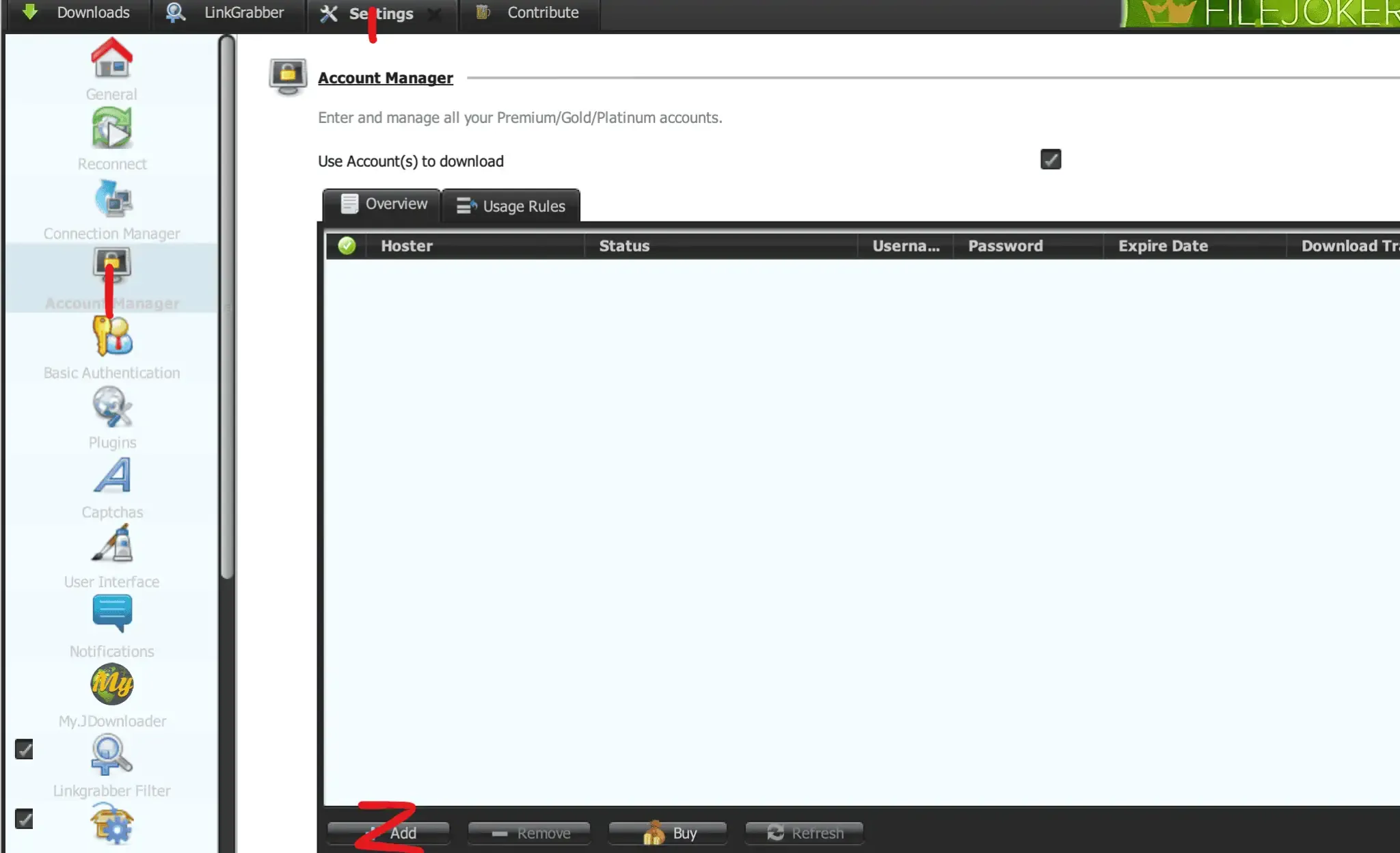
Dans JDownloader 2, ouvrez Settings (Paramètres), sélectionnez Account Manager (Gestionnaire de comptes) dans la barre latérale gauche, puis cliquez sur + Add.
Étape 2 : Sélectionner uploady.io et s'identifier
Recherchez uploady.io dans la liste des hébergeurs, renseignez votre e-mail de compte ainsi que votre mot de passe, puis cliquez sur Save.
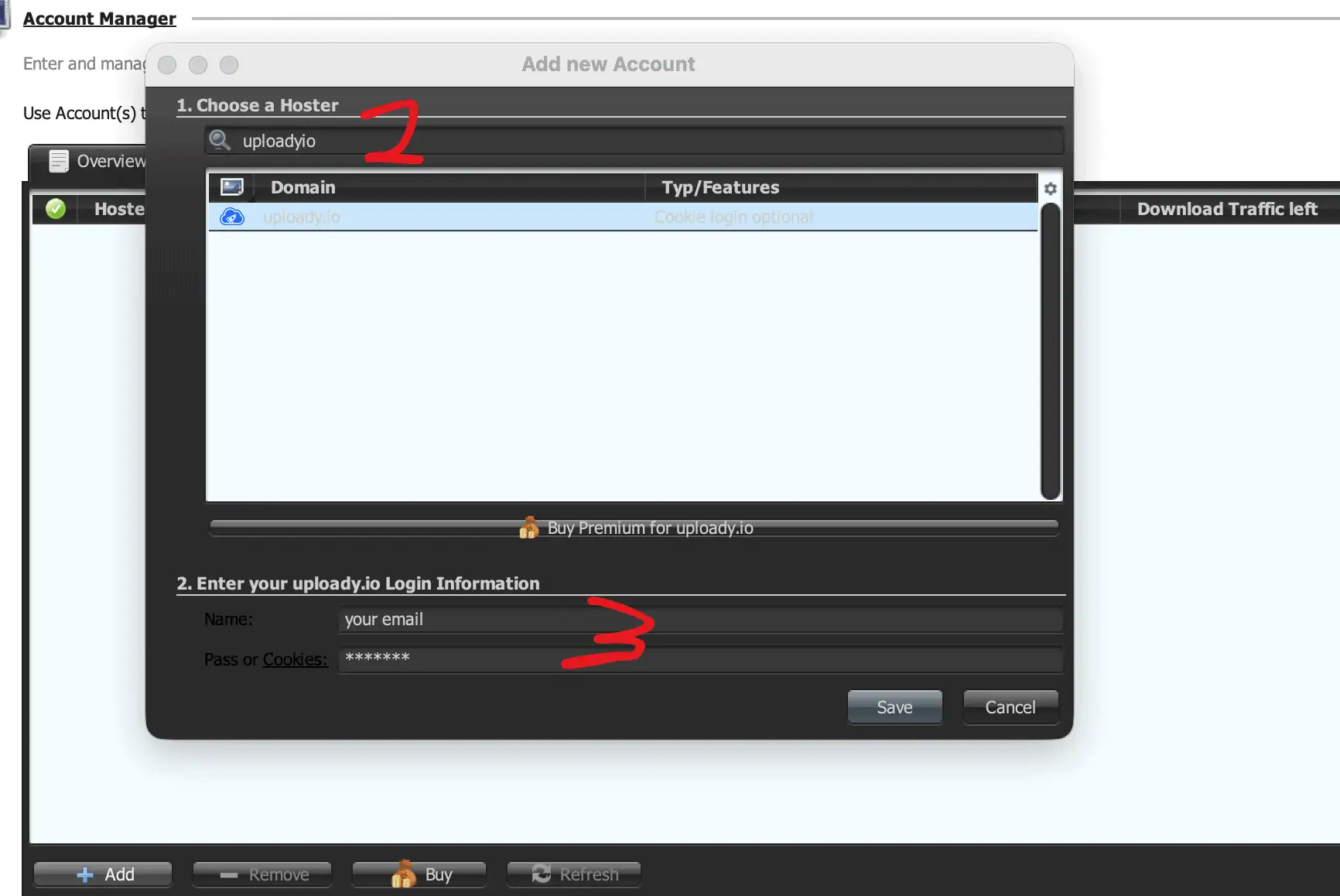
Connexion par cookies optionnelle : Si la connexion classique échoue en raison d'un défi Cloudflare, utilisez l'option « Pass or Cookies » selon la procédure officielle d'export de cookies documentée par JDownloader.
Étape 3 : Vérifier le statut Premium
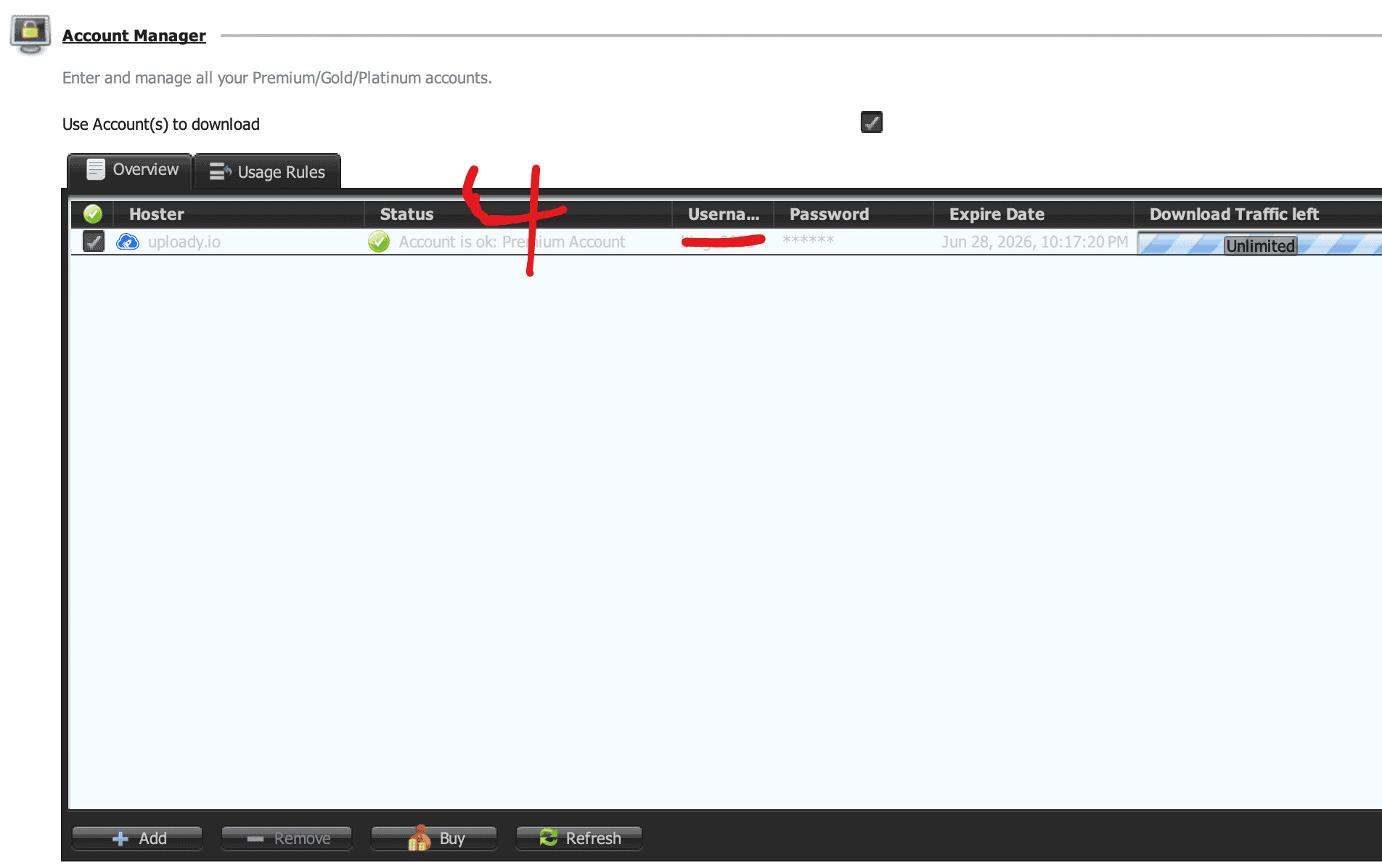
JDownloader doit afficher une coche verte avec la mention explicite : « Account is ok: Premium Account ».
Paramètres de connexions simultanées
Ne configurez pas un nombre excessif de segments par fichier (chunks). Le débit mesuré de 42,14 Mio/s a été obtenu avec 4 téléchargements simultanés sous les réglages par défaut. Forcer 10 ou 20 connexions par fichier peut entraîner un blocage temporaire de votre IP par le serveur.
Résolution des problèmes fréquents
Compte reconnu comme « Free Account »
Vérifiez que votre formule Premium est bien active sur Uploady.io, puis dans Account Manager, faites un clic droit sur la ligne du compte et choisissez Refresh.
Échec de connexion ou « Plugin Defect »
Effectuez les mises à jour du logiciel JDownloader 2. Si le problème persiste, tentez la méthode par cookies au lieu de multiplier les essais de mot de passe.
Les téléchargements s'interrompent après de gros transferts
Vous avez probablement épuisé votre quota quotidien sur 24 heures. Consultez notre Guide sur les limites de téléchargement →.
Vitesse de téléchargement anormalement basse
Vérifiez le routage de votre FAI et comparez avec un test dans le navigateur. Suivez notre Guide de dépannage Uploady → pour identifier le goulot d'étranglement.